
Uitleg

Tweestapsverificatie uitgelegd

Inloggen met een extra bevestiging op uw telefoon. Een kleine moeite, en de beste bescherming tegen gestolen wachtwoorden.

In het kort

Een wachtwoord alleen is niet meer genoeg

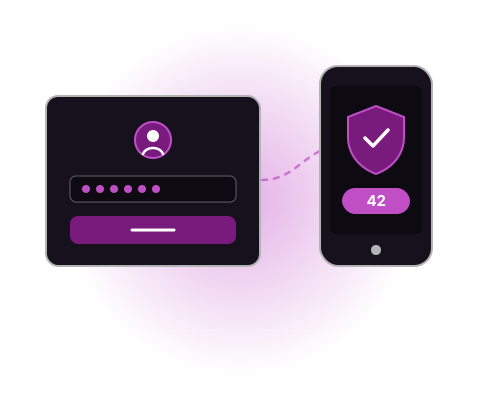
Bij tweestapsverificatie (ook wel MFA genoemd) bevestigt u het inloggen met iets wat u bij u heeft: meestal uw telefoon. Een crimineel met uw wachtwoord komt dan alsnog niet binnen.

Vergelijk het met uw bankpas. Alleen de pas is niet genoeg, en alleen de pincode ook niet. U heeft ze allebei nodig. Zo werkt tweestapsverificatie ook: iets wat u weet (uw wachtwoord) en iets wat u heeft (uw telefoon).

Waarom het zo belangrijk is

  • Wachtwoorden lekken vaker dan u denkt, bijvoorbeeld via een gehackte webwinkel
  • Veel mensen gebruiken hetzelfde wachtwoord op meerdere plekken
  • Volgens Microsoft houdt tweestapsverificatie het overgrote deel van de aanvallen op accounts tegen
In de praktijk

Zo ziet het eruit

  1. Stap 1

    U logt in zoals altijd

    U vult uw e-mailadres en wachtwoord in, net als nu.

  2. Stap 2

    Uw telefoon geeft een melding

    In de app Microsoft Authenticator verschijnt een melding. Op uw scherm ziet u een getal.

  3. Stap 3

    U typt het getal over en bevestigt

    U typt het getal in de app en bevestigt met uw vingerafdruk, gezicht of pincode. Klaar, u bent ingelogd.

Voorbeelden

Wat het voor u doet

Gelekt wachtwoord

Uw wachtwoord is gestolen, maar uw telefoon niet.

VoorbeeldEen medewerker gebruikte zijn zakelijke wachtwoord ook bij een webwinkel die gehackt is. Een crimineel probeert ermee in te loggen op de zakelijke mail. Er verschijnt een melding op de telefoon van de medewerker, die niets heeft aangevraagd. De inlogpoging lukt niet.

Een melding die u niet verwacht

Krijgt u een melding terwijl u zelf niet aan het inloggen bent? Dan probeert iemand anders het.

VoorbeeldOp zaterdagavond krijgt u ineens een inlogmelding. Keur die nooit goed, ook niet ‘om ervan af te zijn’. Weiger hem en bel ons: dan veranderen we uw wachtwoord.

Nieuwe telefoon

Bij een nieuwe telefoon moet de app opnieuw worden ingesteld.

VoorbeeldU krijgt een nieuwe telefoon en ruilt de oude in. Laat het ons even weten voordat u de oude wegdoet, dan zetten we de app samen over. Zo komt u nooit buitengesloten te zitten.
Instellen

Zo stelt u het in

Wij zetten tweestapsverificatie voor uw organisatie aan. Daarna stelt elke medewerker het één keer in, in een paar minuten.

  1. Stap 1

    Installeer de app

    Download de gratis app Microsoft Authenticator uit de App Store of Google Play.

  2. Stap 2

    Ga naar de instelpagina

    Ga op uw computer naar aka.ms/mfasetup en log in met uw werkaccount.

  3. Stap 3

    Scan de code

    Kies voor de Authenticator-app en scan met de app de QR-code die op uw scherm verschijnt.

  4. Stap 4

    Test het

    U krijgt een testmelding op uw telefoon. Keur die goed, en u bent klaar.

Veelgestelde vragen

Goed om te weten

Moet ik dit elke keer doen?

Nee. Op uw eigen, vertrouwde computer hoeft u het meestal maar af en toe te doen. Wij stellen het zo in dat het veilig is, maar niet lastig.

Kan het ook via sms?

Dat kan, maar de app is veiliger. Sms-berichten zijn makkelijker te onderscheppen. Wij adviseren daarom de Microsoft Authenticator-app.

Ik wil geen werkapp op mijn privételefoon. Wat nu?

Dat begrijpen we. De app kan niets op uw telefoon zien. Wilt u het toch niet, dan kan het ook met een kleine beveiligingssleutel aan uw sleutelbos.

Mijn telefoon is kwijt. Wat moet ik doen?

Bel ons. Wij blokkeren de oude telefoon voor het inloggen en helpen u het op een nieuwe telefoon in te stellen.

Staat tweestapsverificatie al aan bij u?

Wij zetten het voor uw hele organisatie aan en helpen uw medewerkers op weg.

Bijgewerkt: november 2026