
Per ongeluk verwijderd
Bestanden verdwijnen vaker door een vergissing dan door hackers.
Uw bestanden staan in de cloud, dus ze zijn veilig? Niet helemaal. We leggen uit waarom, met voorbeelden uit de praktijk.
Veel mensen denken dat bestanden in OneDrive, SharePoint of Outlook automatisch veilig zijn. Microsoft zorgt ervoor dat de dienst blijft draaien. Maar voor uw gegevens zelf bent u verantwoordelijk.
OneDrive synchroniseert alles. Dat is handig, maar ook een risico: verwijdert iemand een map, of zet ransomware uw bestanden op slot, dan wordt die wijziging netjes overal doorgevoerd. Ook in de cloud.
De prullenbak van OneDrive en SharePoint bewaart verwijderde bestanden maximaal 93 dagen. Merkt u het later, dan zijn ze weg.
Bestanden verdwijnen vaker door een vergissing dan door hackers.
Ransomware versleutelt bestanden op de computer, en via de synchronisatie ook in de cloud.
Na vertrek wordt het account vaak opgeruimd, met mail en bestanden erbij.
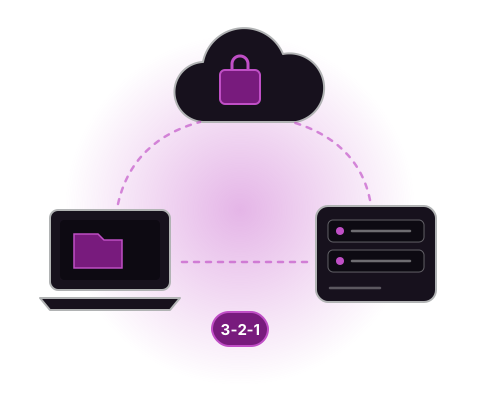
Een goede back-up volgt de 3-2-1-regel. Simpel te onthouden, en het werkt.
Belangrijk daarbij: zorg dat in elk geval één kopie niet zomaar kan worden aangepast of verwijderd. Ook niet door ransomware.
Microsoft zorgt dat de dienst niet uitvalt, bijvoorbeeld als een datacenter storing heeft. Maar verwijdert u zelf iets, of versleutelt ransomware uw bestanden, dan zet Microsoft dat niet voor u terug na de bewaartermijn. Daarvoor heeft u een eigen back-up nodig.
Alles wat u niet kwijt wilt: e-mail, OneDrive, SharePoint en Teams, en als u die heeft ook de server en belangrijke programma’s zoals uw boekhouding.
Voor de meeste bedrijven is minimaal één keer per dag een goed uitgangspunt. Stel uzelf de vraag: hoeveel werk kan ik missen als het misgaat?
Ja. Wij richten de back-up in, controleren dagelijks of hij goed is gelopen en testen regelmatig of terugzetten werkt.
We kijken graag samen hoe uw back-up nu geregeld is, en of er gaten in zitten.
Bijgewerkt: november 2026